
A menudo sucede que, un programa cotidiano, como el Word, es un perfecto desconocido para la mayoría de los usuarios. Cierto es que, en todos los años de su trayectoria, ha sufrido infinidad de cambios.
Las últimas versiones incorporan muchas opciones de distinta índole aunque, en esencia, las funcionalidades son las mismas. Los elementos de la ventana de Word principales son:
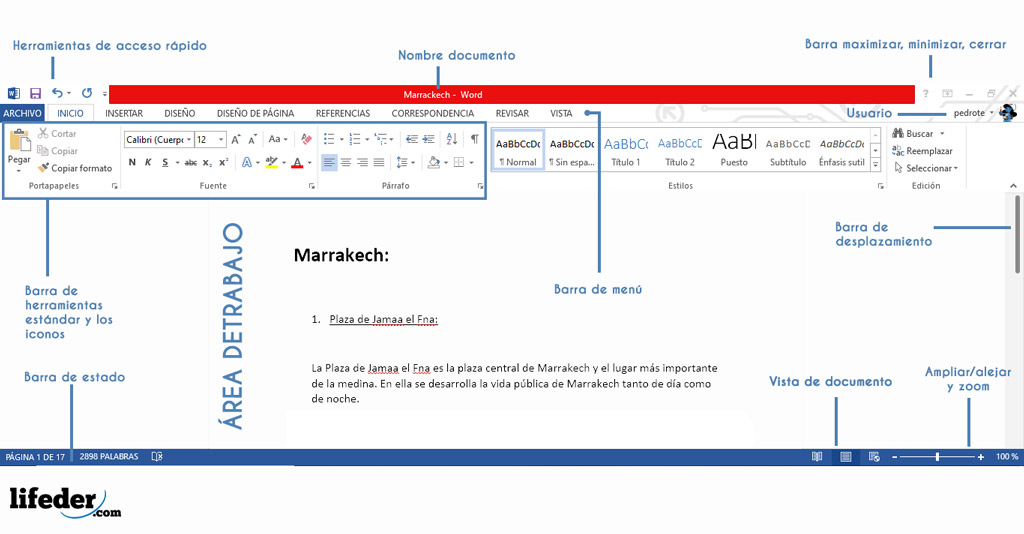
1-Una Barra de Menús
2-Barra de herramientas estándar
3-Barra selector de iconos de herramientas
4-Iconos de herramientas
5-Barras de desplazamiento
6-Barra de Vistas del documento y estado
7-Área de Trabajo
8-Área de Ayuda y búsqueda
A continuación se describe cada uno.
Elementos principales de la ventana de Word
Barra de menús
Es el punto de acceso a las opciones y herramientas del programa. Tiene una forma convencional y es donde podemos localizar todo el material. Están dispuestos de forma agrupada y ordenada a través de menús desplegables.
Barra de herramientas estándar
Es una barra de herramientas que destaca sobre las demás. En ella podemos encontrar las opciones más usadas como: abrir archivo, guardar un archivo, cortar, copiar, pegar, imprimir.
También encontramos el botón de ayuda, zoom o los iconos que activan o desactivan las barras de herramientas. También disponemos de las barras laterales o la galería multimedia.
Barra selector de iconos de herramientas
Esta barra se utiliza para seleccionar los grupos de iconos de herramientas que queremos mostrar. A lo largo de los años, se han ido incorporando muchas de ellas.
A su vez, los autores se han visto obligados a poner un selector para que el usuario pueda seleccionar el icono de la herramienta de forma más cómoda. Podemos destacar: formato, diseño, elementos del documento, tablas, gráficos, revisión.
Iconos de herramientas
En esta barra se muestran todos los iconos de herramientas dependiendo del grupo seleccionado. Todos ellos disponen de una leyenda breve que describe su función, la cual nos aparece cuando nos posicionamos en un icono y esperamos 2 segundos.
La más característica y que todos hemos usado alguna vez, son los iconos de formato donde podemos seleccionar la fuente a utilizar. En ella podemos agrandarla, ponerle color, poner cursiva, centrar el texto, insertar una imagen, etc.
Barras de desplazamiento
Disponemos de barras de desplazamiento verticales y horizontales, aquí podremos navegar a través del documento de arriba a abajo y de izquierda a derecha.
Además, en este área podemos paginar el documento de forma sencilla e incluso acceder a un selector. Aquí es donde podremos desplazarnos de forma rápida o buscar y remplazar texto en el documento por diferentes vías.
Por ejemplo: por modificaciones, por comentarios, por secciones, por campos, por gráficos, por tablas, por títulos, por notas, etc.
Barra de vistas del documento y estado
Aquí podemos cambiar la disposición de la vista del documento en la parte inferior izquierda usando diferentes vistas: Borrador, Esquema, Diseño, Impresión, Bloc de Notas y Pantalla completa.
Todas ellas útiles en algún momento de nuestro trabajo con Word. Respecto al estado, nos dará una visión rápida del nº de páginas del documento, palabras y del estado de la ortografía.
Área de trabajo
Aquí podremos escribir nuestro documento, además, en ella accederemos a un número de opciones considerables.
Si hacemos clic en nuestro botón derecho del ratón y seleccionamos con éste un bloque de texto o una frase, veremos las opciones.
Área de ayuda y búsqueda
En esta área podemos introducir cualquier patrón de búsqueda. El programa nos mostrará el resultado de forma directa o utilizando un panel lateral donde se mostrarán los resultados de la búsqueda.