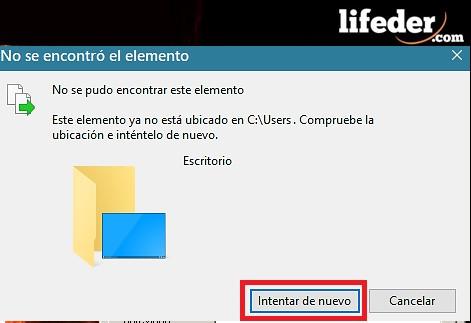
El mensaje que aparece cuando un elemento ya no está ubicado, es un error que significa la ausencia de una ubicación o ruta. Por ello, cuando tratas de acceder a la información de dicho elemento, inmediatamente te muestra el mensaje de error. Este es un problema bastante frecuente entre muchos usuarios.
Dicha situación suele suceder cuando estás eliminando un archivo (imágenes, documentos, instaladores, entre otros), y por alguna razón interrumpes este proceso (se fue la luz o se reinició tu computador). Esto te dejará una especie de archivo o carpeta vacía, en el cual no se puede realizar ninguna acción.
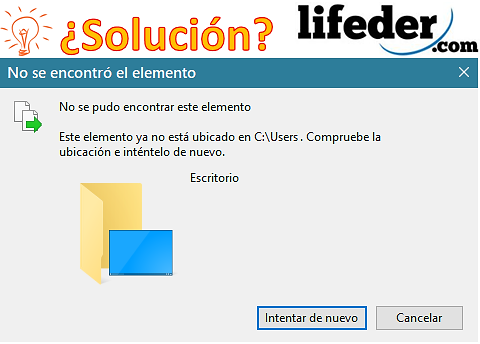
Cuando “Este elemento ya no está ubicado” aparece, significa que probablemente has realizado una acción (intencional o no) que afectó la ruta de esa carpeta o archivo. Ahora no podrás acceder a lo que está dentro de este (si es que aún queda algo), ni tampoco podrás eliminarlo de forma convencional.
Sin embargo, para solucionar este problema hay varios métodos que son efectivos para eliminar esa carpeta (archivo) que está corrupta en tu Sistema Operativo. Para ello es necesario saber que este archivo quedará como una especie de “acceso directo”, que no tendrá ningún peso para el sistema (en la mayoría de los casos 0 Mb).
¿Cómo solucionarlo?
No es regla general que los archivos estén vacíos, en algunos casos ocurre por haber cambiado de ubicación los archivos o carpetas, y cuando intentas acceder a ellos han perdido la ubicación. Para solucionarlo debes restablecer la ubicación de un archivo.
Restablecer la ubicación de un archivo
Cuando tratas de acceder a estos aparecerá el mensaje “Este elemento ya no está ubicado en (aquí va la ubicación donde estaba antes)”. Por ello, debes copiar la dirección real y cambiarla. Aquí te mostraremos como restablecer la ubicación de un archivo:
Primero vas a localizar el acceso directo que tiene la ubicación incorrecta, y darás clic con el botón derecho. Te mostrará un menú en el cual seleccionarás “Propiedades”.
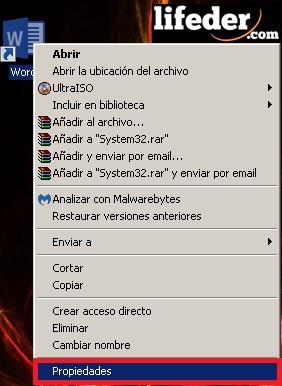
Al seleccionar “Propiedades”, te aparecerá el menú avanzado con diferentes opciones. En este buscarás lo siguiente: “Destino:”. Allí podrás ver la ubicación supuesta de a dónde se va a dirigir ese acceso directo.
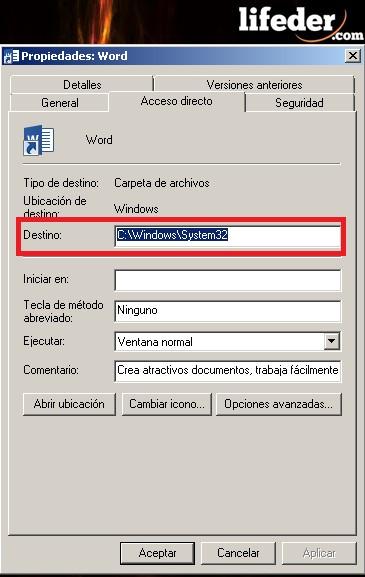
También sucede que, cuando abres el acceso directo, automáticamente se abre otro archivo que no es el deseado (puedes aplicar el mismo proceso para ver el destino).
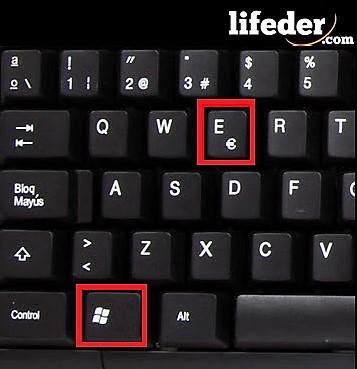
Tendrás que abrir el explorador de Windows, puedes hacerlo dando clic directamente en “Mi PC” o también puedes usar el atajo del teclado “Windows + E”.
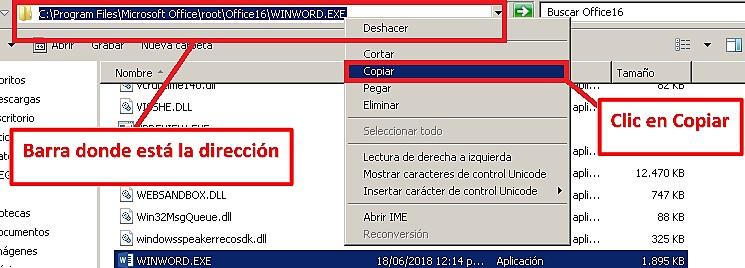
Automáticamente verás que sale en pantalla el explorador de Windows. Aquí debes buscar entre todas tus carpetas dónde se encuentra el archivo que perdió la ubicación. Una vez que lo encuentres, copia la ubicación dando clic en la barra, seleccionando todo el texto y copiándolo (clic derecho, seleccionas copiar o usa el atajo “Ctrl + C”).
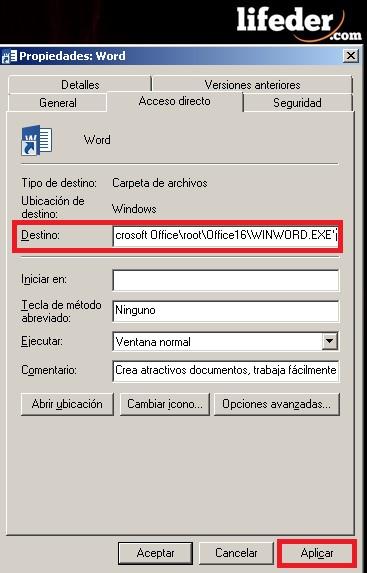
Luego abres de nuevo el menú de “Propiedades”. Debes dar clic en la barra “Destino:” y borrar todo lo que hay en esta para copiar lo que tienes en el portapapeles (la ubicación real). Haz clic en “Aplicar” (para que se efectúen los cambios) y finaliza haciendo clic en “Aceptar”.
¡Listo! Tu archivo deberá ejecutarse/abrir correctamente.
Eliminar el archivo que muestra el mensaje “Este elemento ya no está ubicado…”
Por lo general, cuando tratas de eliminar ese molesto icono/carpeta/archivo que queda allí, te encuentras con que no puedes eliminarlo ni hacerle cambios, ya que mostrará el mensaje “Reintentar” cada vez. Por ello, tendrás que usar una herramienta para poder eliminarlo definitivamente.
WinRAR
WinRAR es un software (aplicación/herramienta) que por lo general es descargado de forma gratuita en la mayoría de computadores. Esta herramienta es robusta (más que el WinZip, que Windows trae por defecto); su función es comprimir datos de manera segura y sin pérdidas, pero este software puede ser usado con otro propósito.
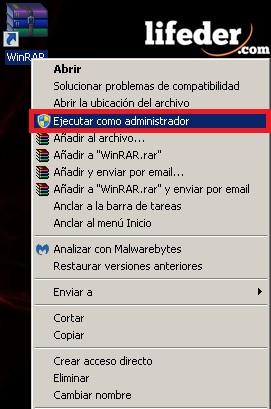
Abre la herramienta WinRAR, haz clic derecho y selecciona la opción “Ejecutar como administrador”.
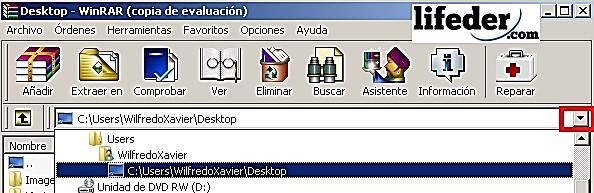
Observarás una ventana similar a esta (con los archivos de tu computador).
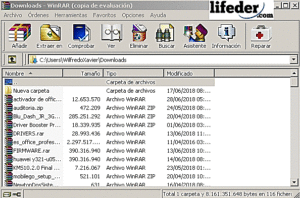
Ahora tienes que buscar la carpeta o archivo que no puedas eliminar. Puedes hacerlo de dos formas:
-Usando la flecha que se encuentra en la parte superior izquierda (para moverse entre carpetas).
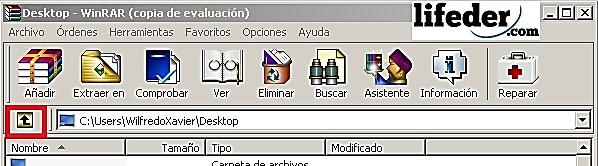
-A través de la viñeta que está en la parte superior derecha (para moverse entre carpetas).
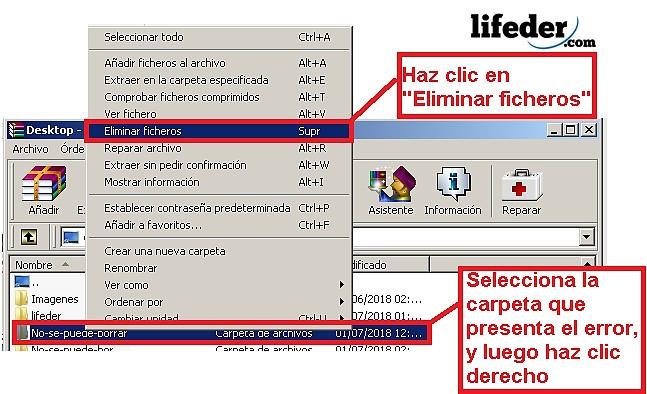
Luego de localizar la carpeta que presenta el error “Este elemento no está ubicado…”, debes hacer clic derecho y seleccionar “Eliminar ficheros”.
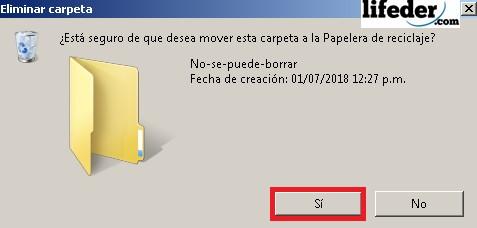
Se abrirá un cuadro de diálogo en el cual seleccionarás “Sí”.
¡Listo! La carpeta será eliminada de tú computador.
Unlocker
Unlocker es un software que tiene como finalidad borrar archivos que, de una u otra forma, no pueden ser eliminados, ya sea porque el archivo tiene un error o porque puede que necesites permisos especiales para realizar dicha tarea. Esta herramienta no viene instalada por defecto en ningún Windows, pero es de libre descarga.

Cuando lo descargues presta mucha atención a lo que aceptas, pues estas herramientas gratuitas siempre traen otros programas que quizás no quieras descargar.
Abre la herramienta haciendo clic derecho y luego selecciona “Ejecutar como administrador”. Observarás una ventana en donde debes seleccionar la carpeta a eliminar. Haz clic derecho en esta y busca la opción “Unlocker”. Luego aparecerá un menú como este:
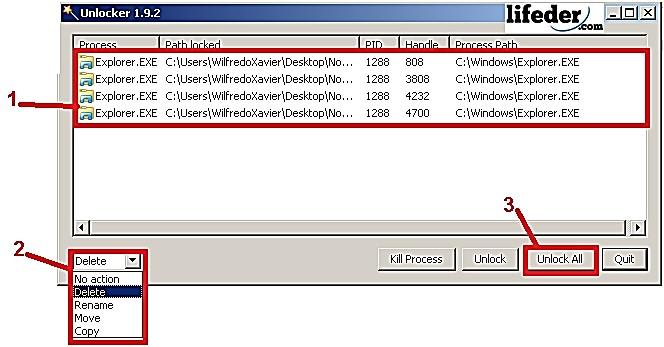
1- Debes elegir la carpeta (si hay archivos en esta como en la imagen superior, selecciónalos también).
2- Elige que acción tomar. Como necesitas eliminarla, busca la opción “Delete” (en español, borrar/eliminar).
3- Haz clic en “Unlock All” (en español, “Desbloquear Todo”).
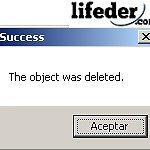
Una vez hayas seguido estos pasos, saldrá un dialogo con el mensaje: “The object was deleted.” (en español, “El objeto ha sido eliminado”). Haz clic en “Aceptar”; en este punto la carpeta fue eliminada.